







Užitečná příručka pro použití stroje Android POS ALL-IN-ONE - GALAXY TOUCH 6
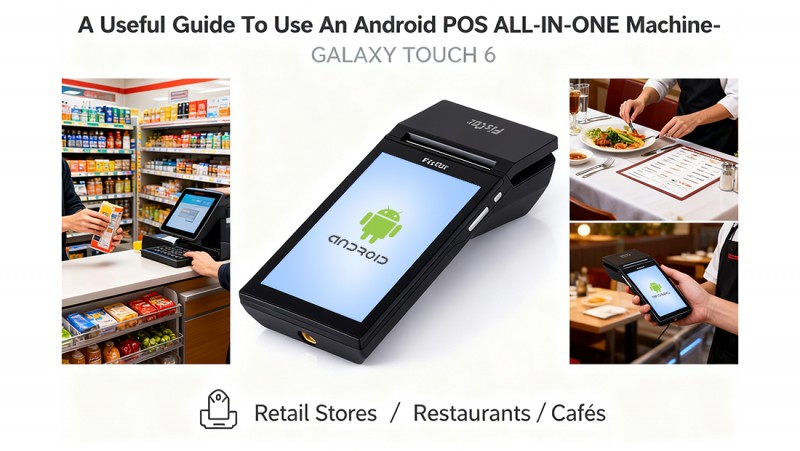
Děkujeme, že jste si vybrali naši novou generaci Android POS ALL-IN-ONE GALAXY TOUCH 6. Je to vysoce výkonný pos all-in-one zaručený naší technologií a kvalitou. Přináší pohodlné a bezpečné zpracování dat do vašeho obchodního každodenního života.
Zde bychom Vám chtěli ukázat, jak tento produkt používat.
1. Pokyny pro počáteční nastavení
1.1 Zapnutí a vypnutí
• Vypněte stroj: otočte spínač napájení na "OFF";
• Otevřete kryt tiskárny: jednou rukou pevný stroj, vložte palec druhé ruky do otevírací drážky a silou nahoru otevřít kryt tiskárny.
• Zavřete kryt tiskárny a roztrhněte list papíru
Poznámka: Zbývající papír nevytáhněte opačným směrem papíru!
1.2 Zapnutí a vypnutí
• Připojte stroj k napájecímu adaptéru 9V 3A.
• Long Stiskněte boční tlačítko pro zapnutí / vypnutí stroje.
• Pokud potřebujete úplně odpojit napájení, musíte otevřít skříňku, abyste vybrali lithiovou baterii.
1.3 Rozhraní
GALAXY TOUCH 6 má jedno RS232, jedno USB zařízení a Ethernet.
Port RS232 se používá k připojení ovladačů PC. Tento port nelze připojit ke skeneru.
Vezměte prosím na vědomí, že tento port nemá žádný výstupní výkon.
USB port se používá pouze pro komunikaci s PC.
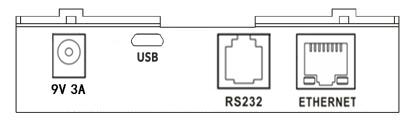
Porty USB OTG:USB Host se používají k připojení externí klávesnice, skeneru, paměťových palic, tiskáren atd.
2. Operační systém Android
Je Android mobilní POS, který je snadno použitelný s intuitivním rozhraním. Je to ideální způsob, jak podniky, jako jsou potravinářské vozíky, domácí a opravní služby, trhové stánky atd. v levém horním části rozhraní, vložte APK do "Delete ", vyberte OK, APK bude odinstalován
Instalace softwaru
Vložte APK, který má být nainstalován do disku U a vložte USB 2.0, uvidíme obsah disku U v Soubory, klikněte na APK a vyberte instalaci
3. Demo testování nefiskalních aplikací
Na ploše je nainstalována demo aplikace Non Fiscal, což je virtuální klávesnice vyvinutá společností Fiscat se čtyřmi funkcemi pro interní testování uživatelů:
1.tiskárna 2.tiskárna styly 3.displej 4. Vlastní test.
3.1 Tiskárna
V této části může uživatel zkontrolovat stav tiskárny, provést inicializaci, zkoušet zásuvku a provést čtyři druhy tisků obrázků podle nabídek, QR kód a formát čárového kódu lze nastavit.
3.2 Stily tiskárny
Uživatel může nastavit styly tiskárny podle nabídek, které zahrnují rozmístění znaků, rozmístění čárek, hustotu, polohu, zarovnání, podtrhnutí, velikost písma, otočení a styly písma.
3.3 Zobrazení
Uživatel může nastavit hlavní obrazovku nebo vlastní obrazovku podle nabídek, které zahrnují Initialze, Čist (vymazat všechny), Vymazat řádek, Zobrazit kurzor, Reverse, Jas, Scroll režim. ..atd.
3.4 Vlastní test
Uživatel může zadat libovolný text k tisku, nebo vybrat "Hex příkaz" udělat přizpůsobené informace, příkazy Hex prosím odkázat na >
4. Denní provoz
4.1 Poprvé nastavení (přeskočit, pokud je předem konfigurováno)
• Vyberte jazyk → Připojte se k Wi-Fi/Ethernetu.
•Přihlaste se do Obchodu Google Play (pro stahování aplikací).
4.2 Spustit aplikaci POS
• Otevřete svůj POS software (např. Square, Loyverse, Hike, Oracle...).
• Přihlaste se s přihlašovacími údaji zaměstnanců nebo QR odznakem.
4.3 Zpracování prodeje, správa objednávek (restaurace/maloobchod) a funkce back-office (správa zásob, prodej, zprávy...)
Uživatel může zkontrolovat funkce podrobností pomocí své aplikace.
GALAXY TOUCH 6 neobsahuje žádné komponenty, které může uživatel obsluhovat nebo opravit. Veškerou údržbu provede kvalifikovaný prodejce FISCAT. Neoprávněné manipulace mohou vést ke ztrátě záruky.
Jakýkoli zmatený nás můžete kontaktovat, jsme tu vždy s vámi!